Claude ve ChatGPT'yi Search Console verinize bağlamak: adım adım
Yapay zekâya sitenizi sorun: Claude, ChatGPT ve Cursor'u Teknikaudit'e iki dakikada bağlayın; cevaplar tahminle değil, kendi verinizle gelsin.
 Yılmaz
· 4 dk okuma

Bu yazıda
Teknikaudit'i Claude, ChatGPT ya da Cursor'a bağladığınızda yapay zekâ, sitenizle ilgili sorularınızı tahminle değil kendi verinizle cevaplar: Search Console tıklama ve gösterimleriniz, sıra takibiniz, tarama sonuçlarınız. Kurulum için bağlayıcı adresi olarak https://analiz.sitehizi.com/mcp girip Teknikaudit hesabınızla izin vermeniz yeterli. Veriyi okumak hak harcamaz; hak harcayan işlemler önce size sorulur. ChatGPT bağlantısı ücretsiz hesapta da çalışır.
ChatGPT'ye "sitemin trafiği neden düştü?" diye sorduğunuzda genel bir liste alırsınız: güncellemelere bakın, içeriği tazeleyin, hızı kontrol edin. Sitenizi görmediği için başka bir şey söyleyemez. Bağlantıdan sonra aynı soruda Search Console'daki son 28 gününüze bakar, hangi sayfanın hangi aramada kaç sıra düştüğünü bulur ve cevabı o sayılarla kurar.
Bu yazıda bağlantıyı Claude, ChatGPT ve Cursor'da nasıl kuracağınızı, neler sorabileceğinizi ve kurulumda en sık takılınan yerleri anlatıyoruz. Özellik PRO ve Ajans paketlerinde açık.
Neler sorabilirsiniz?
Yapay zekâ, paneldeki verilerinizin çoğuna erişir ve sorunuza göre hangisine bakacağını kendisi seçer. Bizim denemelerimizde iyi sonuç veren sorulardan bazıları:
- "Bu ay neye odaklanmalıyım? Kısa söyle." (site raporu, Search Console özeti, hızlı kazanımlar)
- "Hangi kelimelerde ilk sayfaya yakınım?"
- "Hangi sayfalarım aynı kelimede birbiriyle yarışıyor?"
- "/urun-sayfasi/ Google'da indekste mi, en son ne zaman taranmış?"
- "Trafiğim neden düştü?" (trafik düşüşü teşhisi)
- "rakip.com'un backlink profili nasıl?" (hak harcar, önce sorar)
Cevaptaki her sayı sizin verinizdir; yapay zekâ bu sayıları yorumlar ve öncelik sırasına koyar. Hesabım sayfasındaki Son hareketler tablosunda hangi soruda hangi verinize bakıldığı tek tek görünür.
Claude'a bağlamak
- Bağdaştırıcılar sayfasını açın. claude.ai'de sol alttaki adınıza tıklayıp Ayarlar → Bağdaştırıcılar'a girin. Masaüstü uygulamasında da aynı yerdedir.
- Özel bağdaştırıcı ekleyin. Sağ üstteki Ekle düğmesinden Özel bağdaştırıcı ekle'yi seçin. Ad olarak Teknikaudit, adres olarak
https://analiz.sitehizi.com/mcpyazın. Kimlik doğrulama seçeneklerine dokunmayın; Claude "Şimdi oturum aç" ve "Otomatik olarak kaydet" seçeneklerini kendisi algılar.
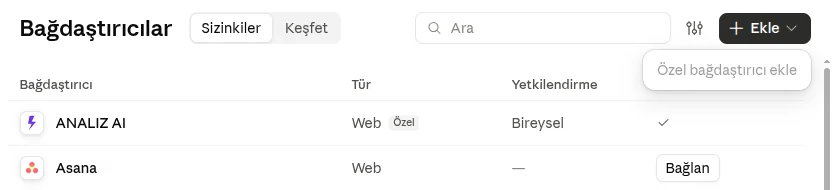
- Bağlan'a basın. Düğme, Bağdaştırıcılar sayfasındaki tabloda Teknikaudit satırının en sağında, Durum sütunundadır. Arama kutusuna bir şey yazdıysanız ya da liste görünümündeyseniz bu sütun görünmeyebilir; aramayı temizleyin.
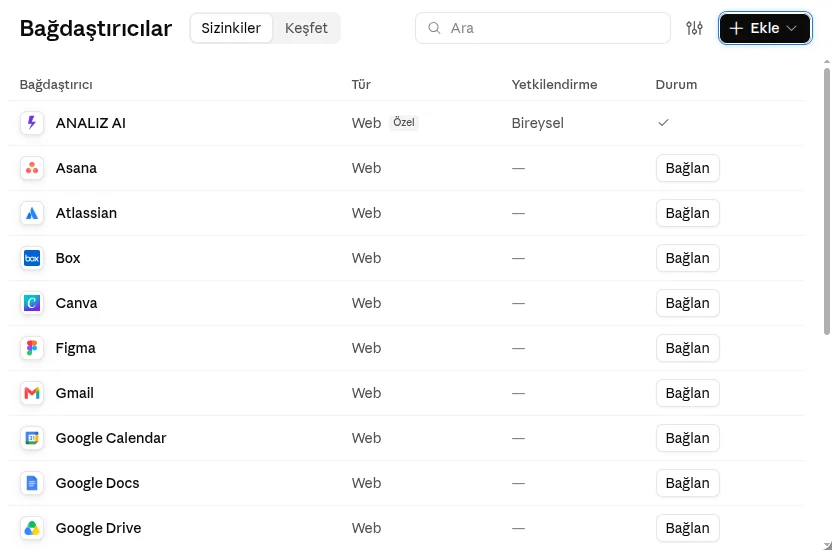
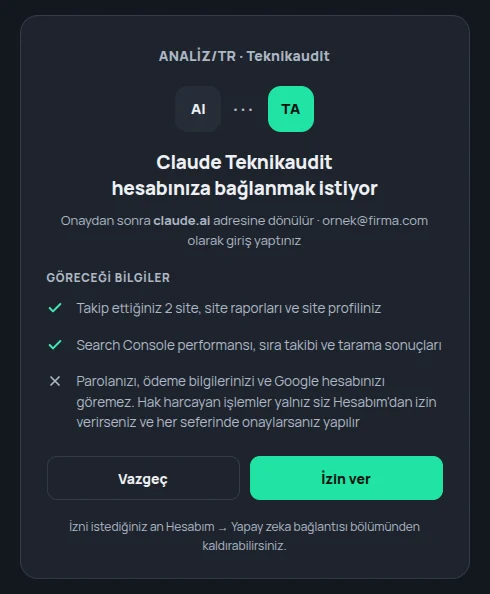
- İzin verin. Yeni bir pencerede Teknikaudit izin sayfası açılır. Giriş yapmadıysanız önce hesabınızla girersiniz. Sayfada yapay zekânın neleri görebileceği ve neleri göremeyeceği yazar; İzin ver'e basınca pencere kendiliğinden Claude'a döner.
- Sorun. Yeni bir sohbet açın, mesaj kutusundaki + menüsünden Teknikaudit'in açık olduğunu kontrol edin ve sorunuzu yazın. Claude bir aracı ilk kez kullanırken kendi ekranında izin isteyebilir; "Her zaman izin ver" derseniz bir daha sormaz.
Claude Team ya da Enterprise kullanıyorsanız: Özel bağdaştırıcıyı önce kuruluş yöneticisi ekler (Yönetici ayarları → Bağdaştırıcılar). Üye hesaplarında "Özel bağdaştırıcı ekle" seçeneği soluk görünür. Yönetici ekledikten sonra her kullanıcı kendi Bağdaştırıcılar sayfasından 3. adımdan devam eder.
ChatGPT'ye bağlamak
Bu yol ücretsiz ChatGPT hesabında da çalışıyor; kendi denememizi ücretsiz hesapla yaptık.
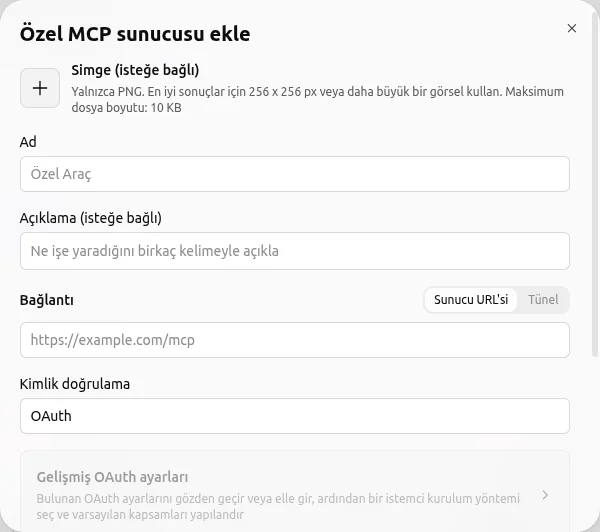
- Eklentiler sayfasını açın. ChatGPT'de sol menüden Eklentiler'e girin (chatgpt.com/plugins), sağ üstteki Ekle menüsünden Özel MCP sunucusu'nu seçin.
- Formu doldurun. Ad: Teknikaudit. Bağlantı olarak "Sunucu URL'si" seçiliyken
https://analiz.sitehizi.com/mcpyazın, kimlik doğrulamayı OAuth bırakın. Gelişmiş OAuth ayarlarına dokunmayın. Simge isteğe bağlıdır (PNG, en fazla 10 KB).
- İzin verin. Ekle'ye basınca Teknikaudit sayfası açılır; hesabınızla giriş yapıp İzin ver'e basın. ChatGPT'ye döndüğünüzde çıkan pencerede Teknikaudit ile devam et deyin.
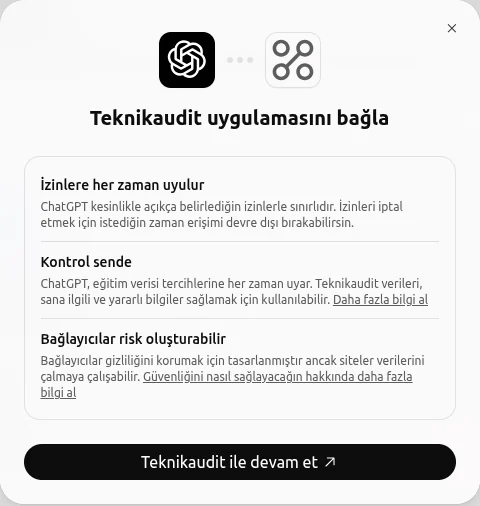
- Sorun. Yeni bir sohbette sitenizle ilgili sorunuzu yazın. Bizim denememizde "bu ay neye odaklanmalı?" sorusunda ChatGPT site raporuna ve hızlı kazanım kelimelerine bakıp öncelik sırası verdi.
Kişisel planlarda (Free, Plus, Pro) bağlantıyı kendiniz eklersiniz. Business ve Enterprise gibi şirket çalışma alanlarında yöneticiler özel bağlantıları kısıtlayabilir; Eklentiler sayfasında "Özel MCP sunucusu" seçeneğini göremiyorsanız çalışma alanı yöneticinize danışın.
Cursor'a bağlamak
Cursor'da Cursor Settings → Tools & MCP bölümünden yeni bir MCP sunucusu ekleyin ya da ~/.cursor/mcp.json dosyasındaki mcpServers altına şu kaydı yazın:
"teknikaudit": { "url": "https://analiz.sitehizi.com/mcp" }Listede teknikaudit satırının yanındaki giriş düğmesine basın, Teknikaudit sayfasında izin verin. Anahtar gerekmez. Cursor, bir soruda Claude'dan daha fazla araç çağırma eğiliminde; "bu ay neye odaklanayım" sorusunda bizim denememizde yarım dakikada on iki ayrı veriye baktı.
Haklar ve güvenlik
Yapay zekâ verinizi okurken hak ya da kredi harcamaz. Dört işlem aylık haklarınızdan düşer: backlink kontrolü, rakip kelime raporu, kelime hacmi ve sıra takibine kelime ekleme. Bunlar için Hesabım → Yapay zekâ bağlantısı bölümünde Benim adıma işlem yapabilsin seçeneğinin açık olması gerekir. Açık olsa bile yapay zekâ her işlemden önce ne harcanacağını ve bu ay kaç hakkınız kaldığını yazar, "evet" demenizi bekler. Günlük işlem sınırını 5, 10 ya da 25 olarak siz seçersiniz.
Parolanızı, ödeme bilgilerinizi ve Google hesabınızı hiçbir uygulama göremez. Yapay zekâ WordPress sitenizde değişiklik yapamaz; önerileri panelden siz uygularsınız. Parolanızı değiştirdiğinizde ya da paketiniz bittiğinde bağlantılar kendiliğinden kapanır. Bir bağlantıyı istediğiniz an Hesabım'dan kaldırabilirsiniz.
Sık karşılaşılan durumlar
Bağlan düğmesini bulamıyorum
Bağdaştırıcılar sayfasında arama kutusunu temizleyin. Düğme tablo görünümünde, Teknikaudit satırının en sağındaki Durum sütunundadır.
Yapay zekâ "böyle bir aracım yok" diyor
Hesabım → Yapay zekâ bağlantısı sayfasında bağlantınızın yanında Yenilenmeli yazıyorsa, uygulama araç listemizi eski hâliyle tutuyordur. Claude ve ChatGPT bu listeyi yalnızca bağlanırken alır. Bağlantıyı kesip yeniden bağlayın ve yeni bir sohbet açın. Yeni özelliklerin çoğu yenileme gerektirmeyecek şekilde ekleniyor; yenileme gerektiğinde sayfada uyarı çıkar.
İşlem iznini açtım ama hâlâ "izin kapalı" diyor
Ayar yeni sohbetlerde geçerli olur. Yeni bir sohbet açıp tekrar sorun.
Hangi paketlerde var?
PRO ve Ajans. 3 günlük Starter denemesinde kurulum sayfasını görebilirsiniz ama bağlantı kurulamaz.
SiteHızı ve SeoMentum projelerinin arkasındaki isim. 8 yılı aşkın süredir WordPress, site hızı ve SEO üzerine çalışıyor; karmaşık teknik sorunları çözmeyi ve siteleri hem hız hem görünürlük açısından en iyi performansa ulaştırmayı seviyor. Bu blogdaki örnekler, ANALİZ/TR'nin gerçek sitelerde yaptığı analizlerden geliyor.